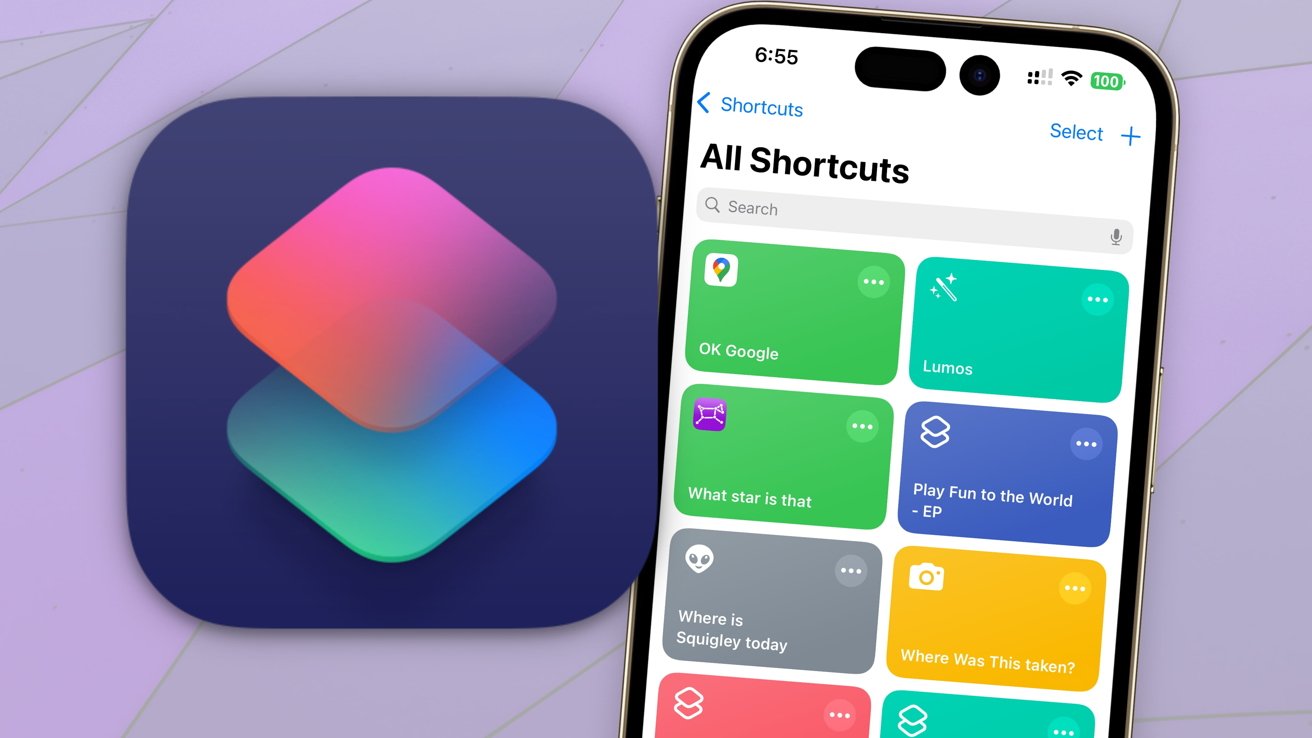
Apple Shortcuts biedt gebruikers de mogelijkheid om taken op iPhone en iPad te automatiseren via visuele workflows. Wie zoekt naar how to use Apple Shortcuts of Apple Shortcuts tips wil weten hoe acties van verschillende apps kunnen worden samengevoegd tot één handeling. De interesse groeit doordat Shortcuts routines eenvoudiger maken en tijd besparen bij dagelijkse taken.
Gebruikers richten zich vaak op het bouwen van eigen shortcuts en het aanpassen van bestaande voorbeelden. Termen zoals shortcut automatiseren stappen, shortcut voorbeelden en shortcut acties uitleg tonen dat men praktische toepassingen wil ontdekken. Shortcuts wordt gebruikt om meldingen te sturen, apps te openen, timers te zetten of playlists af te spelen, en deze taken kunnen via één tik of via Siri-spraakopdrachten worden uitgevoerd.
How to use Apple Shortcuts
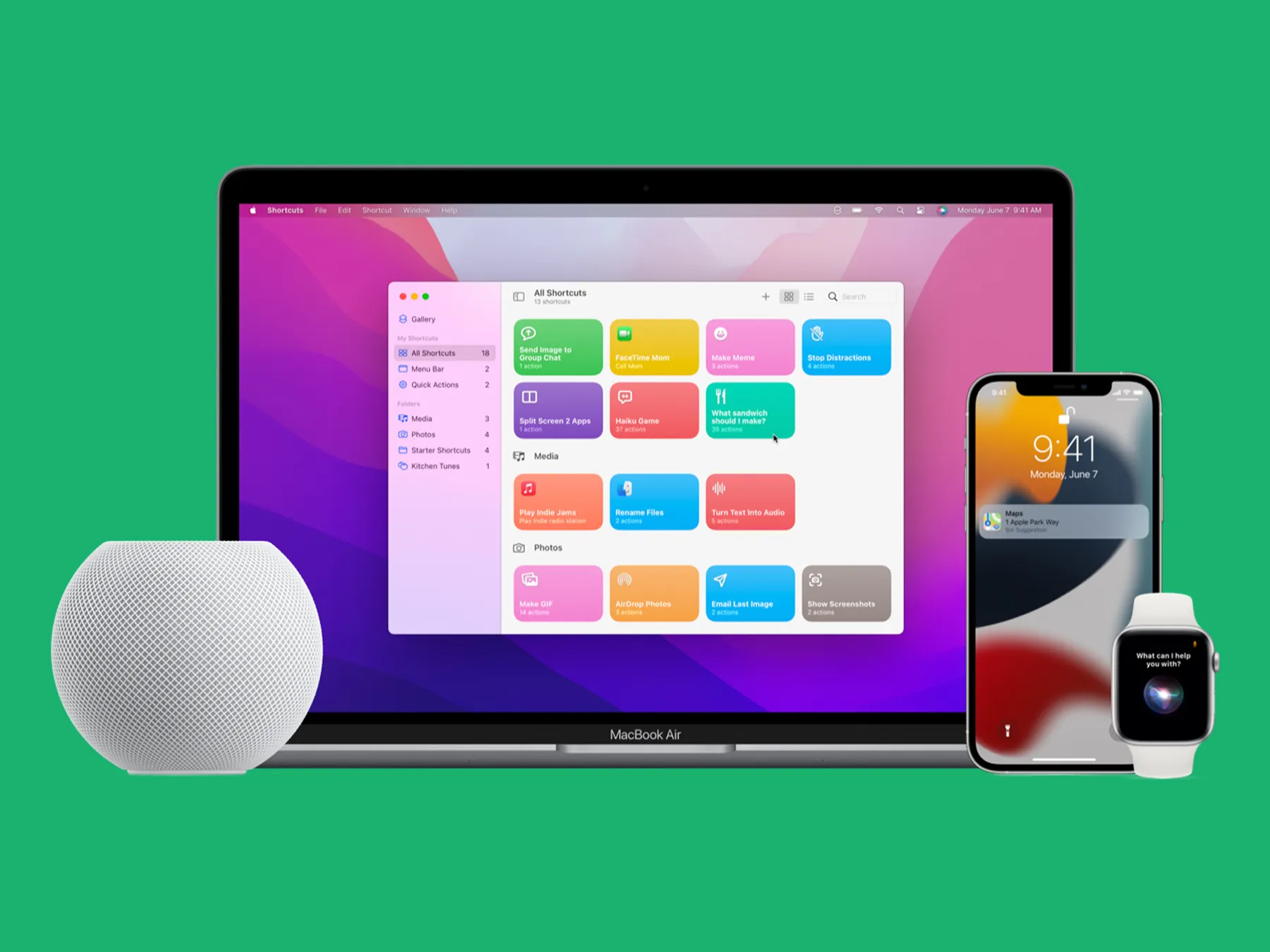
Shortcuts worden opgebouwd door acties te koppelen binnen de Shortcuts-app. Nieuwe shortcuts starten met een lege workflow of via de galerij met voorgemaakte opties. Populaire acties omvatten het openen van apps, verzenden van berichten, instellen van timers of starten van muziek. Zoekfuncties in de app helpen bij het vinden van gewenste acties zoals camera openen, bericht verzenden of spraakbesturing instellen.
Discover-paragrafen benadrukken dat automatiseringen geactiveerd kunnen worden op basis van triggers zoals tijd, locatie, app-activiteit of batterijniveau. Hierdoor kan een home‑scene automatisch starten bij thuiskomst of een bericht verzonden worden bij vertrek van werk. Gebruikers ervaren dat deze functionaliteit een directe impact heeft op efficiëntie en dagelijkse routines.
Zelf samengestelde shortcuts kunnen verder geïntegreerd worden met Siri-opdrachten of widgets op het beginscherm. Zoekopdrachten zoals shortcut Siri commando, shortcut iOS widgets of shortcut share sheet tonen manieren om shortcuts toegankelijk te maken zonder de app te openen. Zo worden veelgebruikte routines binnen enkele seconden uitgevoerd.
Importeren en delen van shortcuts is mogelijk via gedeelde links. Termen zoals shortcut importeren link of shortcut delen iPhone leiden naar platforms als routinehub.co waar uitgebreide bibliotheken van populaire shortcuts iOS beschikbaar zijn. Dit biedt gebruikers inspiratie en praktische voorbeelden voor eigen automatiseringen.
Shortcuts ondersteunt conditionele logica en variabelen, waardoor acties afhankelijk van omstandigheden kunnen worden uitgevoerd. Tijdgebaseerde, locatiegebonden of app‑specifieke triggers maken het mogelijk complexe workflows te bouwen die automatisch worden uitgevoerd.
Voor beginners zijn er stapsgewijze handleidingen beschikbaar die uitleggen hoe een shortcut wordt opgebouwd, getest en geactiveerd. Deze handleidingen behandelen het koppelen van acties, gebruik van variabelen en het integreren met apps, waardoor gebruikers hun digitale routines beter beheersen.
De flexibiliteit van Shortcuts maakt het geschikt voor zowel eenvoudige als complexe taken. Dagelijkse routines zoals ochtend- of avondrondes kunnen volledig geautomatiseerd worden, terwijl geavanceerde gebruikers meerdere apps en instellingen combineren in één enkele workflow.
Met de combinatie van visuele workflows, Siri-integratie en gedeelde shortcuts blijft Apple Shortcuts een krachtig hulpmiddel om iOS-apparaten optimaal te benutten. Het biedt directe toegang tot efficiëntie‑tools waarmee gebruikers hun taken sneller en eenvoudiger kunnen uitvoeren.
Kennis van how to use Apple Shortcuts stelt gebruikers in staat om routines te stroomlijnen, acties aan te passen aan persoonlijke behoeften en maximale controle over hun digitale omgeving te behouden. Automatiseringen via Shortcuts maken het mogelijk om dagelijkse handelingen consistent, snel en eenvoudig te voltooien.