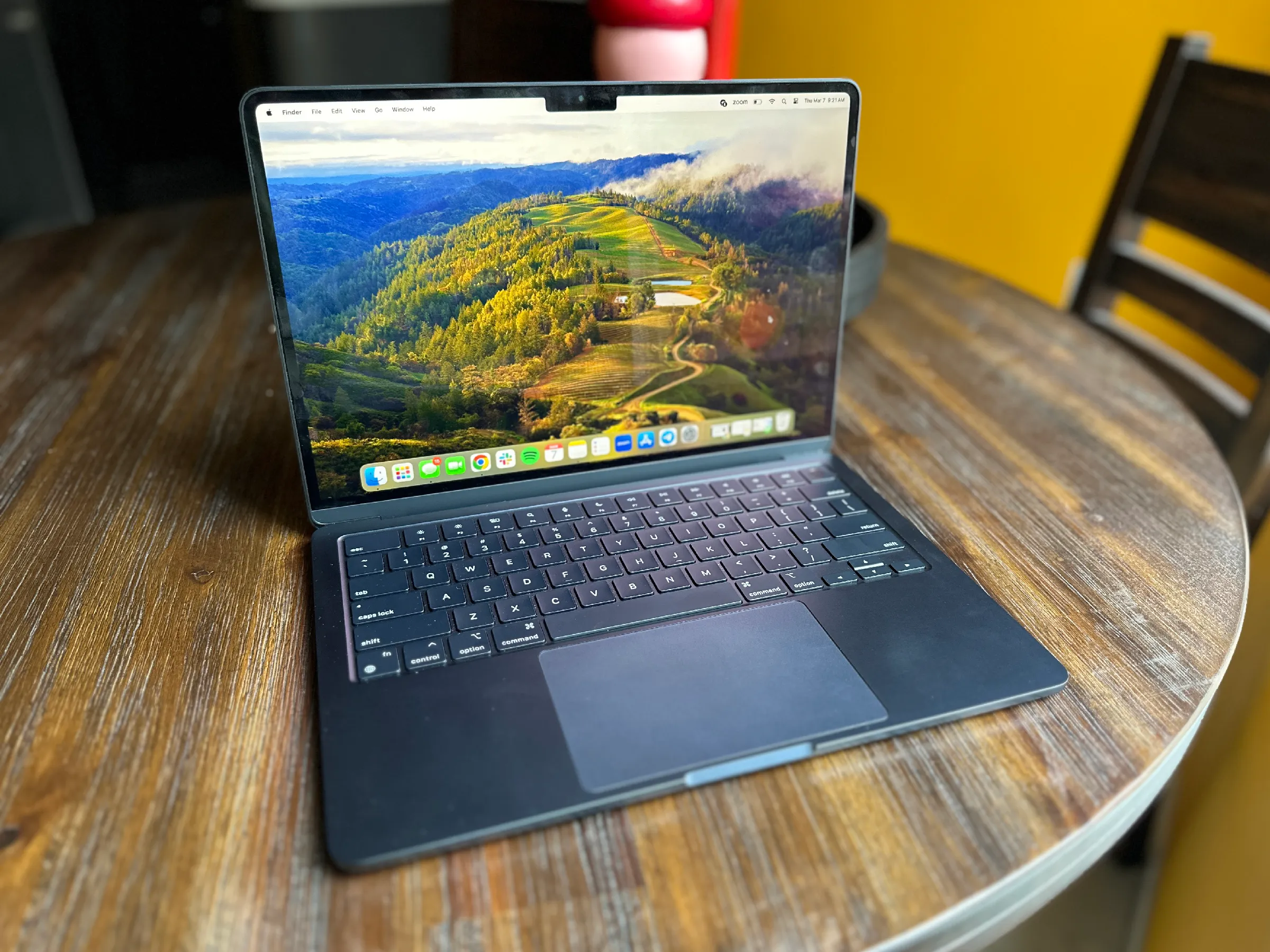
Gebruikers zoeken vaak naar hoe maak je een screenshot op MacBook om snel een afbeelding van hun scherm vast te leggen. Screenshots helpen bij werk, studie en het delen van informatie met anderen. De vraag is actueel doordat Apple updates en nieuwe modellen uitbrengt, waardoor functies en toetsencombinaties kunnen variëren.
Naast de standaardmethoden zoeken mensen naar tips voor opslaan, bewerken en delen van screenshots. Zoektermen zoals MacBook screenshot opslaan, MacBook sneltoets screenshot en MacBook schermfoto maken worden daardoor veel gebruikt.
Hoe maak je een screenshot op MacBook
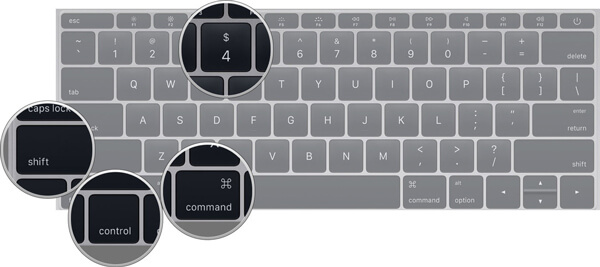
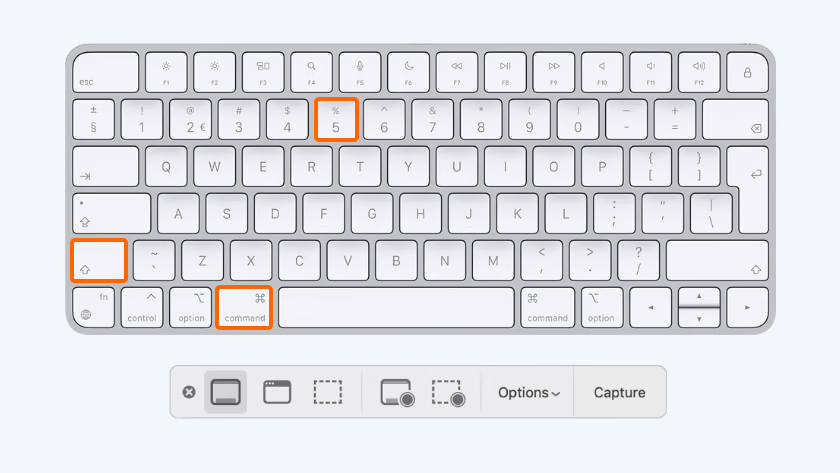
Op een MacBook kan een screenshot op verschillende manieren worden gemaakt. Shift + Command + 3 legt het volledige scherm vast. Shift + Command + 4 opent een selectievakje om een deel van het scherm te kiezen. Shift + Command + 5 biedt een menu voor schermopnames, selecties en directe opname van video.
Na het maken verschijnt een bewerkingsmenu waarmee tekst, pijlen of markeringen toegevoegd kunnen worden. Dit sluit aan bij zoekopdrachten zoals screenshot bewerken MacBook en MacBook scherm vastleggen tips. De bestanden worden standaard op het bureaublad opgeslagen, maar kunnen via instellingen in andere formaten zoals PNG of JPEG worden bewaard.
Praktische toepassingen
Screenshots zijn belangrijk voor documentatie, klantenservice of snelle communicatie van informatie. Gebruikers die van Windows naar Mac overstappen, of nieuwe functies van MacOS willen gebruiken, raadplegen deze zoekterm vaak om vertrouwd te raken met de mogelijkheden van hun apparaat.
Technologische veranderingen en updates bij MacBook-modellen zorgen ervoor dat mensen regelmatig opnieuw zoeken naar methodes en handige tips. Het vastleggen van scherminhoud blijft een essentieel hulpmiddel voor efficiënt werken, delen en opslaan van visuele informatie in 2026.