Microsoft Word-gebruikers zoeken in 2026 massaal naar manieren om ongewenste pagina’s uit documenten te verwijderen. Lege pagina’s, verborgen pagina-einden of witruimtes zorgen geregeld voor problemen tijdens printen of het opslaan als PDF. Vooral lange bestanden bevatten vaak extra pagina’s die niet verdwijnen met een gewone druk op Delete.
Zoekopdrachten rond “how to delete a page in word” nemen toe bij studenten, kantoorwerkers en sollicitanten die documenten snel willen corrigeren. Een extra lege pagina onderaan een bestand veroorzaakt regelmatig frustratie. Microsoft Word bewaart verborgen opmaaktekens, alineamarkeringen of sectie-einden die zulke pagina’s actief houden zonder dat gebruikers ze direct zien.
How To Delete A Page In Word Op Windows En Mac

Een ongewenste Word-pagina verwijderen begint meestal met het selecteren van de juiste pagina. Gebruikers klikken eerst ergens op de pagina die moet verdwijnen. Daarna opent het navigatievenster via Ctrl+G op Windows of Option+Command+G op Mac. In dat venster wordt “\page” ingevoerd zodat Word automatisch de volledige pagina selecteert.
Na selectie werkt Delete vaak direct. Tekstpagina’s verdwijnen meestal zonder extra stappen. Lege pagina’s vragen geregeld meer aandacht doordat verborgen opmaak actief blijft binnen het document.
Handmatige pagina-einden vormen een veelvoorkomende oorzaak van lege pagina’s. Zulke elementen blijven standaard verborgen tijdens normaal typen. Via Ctrl+Shift+8 worden alineamarkeringen zichtbaar gemaakt. Daarna verschijnt een duidelijke lijn met “Page Break”. Gebruikers verwijderen die markering vervolgens handmatig.
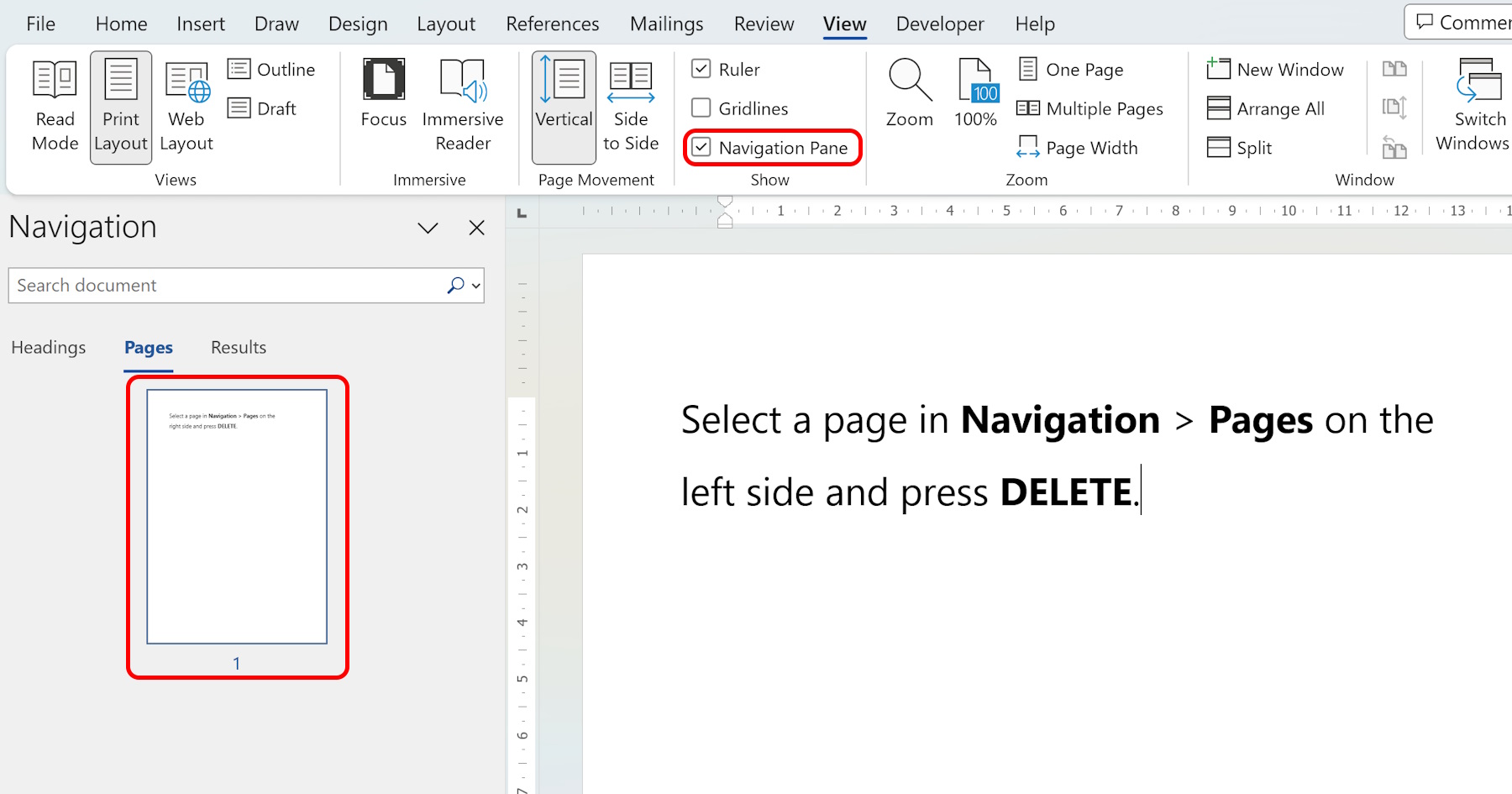
Het navigatievenster blijft eveneens populair bij grotere documenten. Via “View” openen gebruikers het onderdeel “Navigation Pane”. Links verschijnt daarna een overzicht van alle pagina’s binnen het document. Ongewenste pagina’s kunnen daar rechtstreeks geselecteerd worden voordat Delete gebruikt wordt.
Hardnekkige lege pagina’s blijven geregeld zichtbaar door verborgen alineapunten. Vooral documenten met afbeeldingen, tabellen of complexe lay-outs krijgen sneller extra witruimte onderaan. Veel gebruikers ontdekken pas laat dat Word automatisch extra opmaak toevoegt na bepaalde onderdelen.
Tabellen veroorzaken regelmatig een verborgen alinea aan het einde van een document. Wanneer die markering naar een nieuwe pagina verschuift, verschijnt een lege laatste pagina. Gebruikers lossen dat meestal op door de alineamarkering kleiner te maken of volledig te verwijderen.
Mac-gebruikers volgen vrijwel dezelfde methode als Windows-gebruikers. Enkel de sneltoetsen verschillen. De opdracht Option+Command+G opent op Mac direct het venster voor paginaselectie. Daarna verloopt het verwijderen identiek.
Verborgen opmaak zichtbaar maken blijft een belangrijke stap bij foutoplossing in Word. Gebruikers zien dan witregels, sectie-einden of alineapunten die normaal onzichtbaar blijven. Zulke verborgen elementen veroorzaken vaak extra pagina’s zonder duidelijke reden.
Video-uitleg over Word-documenten blijft miljoenen keren bekeken worden. Korte tutorials tonen meestal snelle oplossingen via Delete, Navigation Pane of opmaaktekens. Vooral studenten zoeken directe methodes zonder ingewikkelde instellingen of lange handleidingen.
PDF-export biedt soms een laatste uitweg wanneer een lege pagina actief blijft. Tijdens het opslaan als PDF kunnen gebruikers specifieke paginanummers selecteren. Ongewenste pagina’s worden dan uitgesloten van het eindbestand.
De zoekterm “how to delete a page in word” blijft daardoor populair bij mensen die documenten correct willen printen, delen of opslaan. Kleine opmaakproblemen binnen Microsoft Word leiden vaak direct tot nieuwe zoekopdrachten rond verborgen pagina-einden, alineamarkeringen of lege pagina’s aan het einde van bestanden.