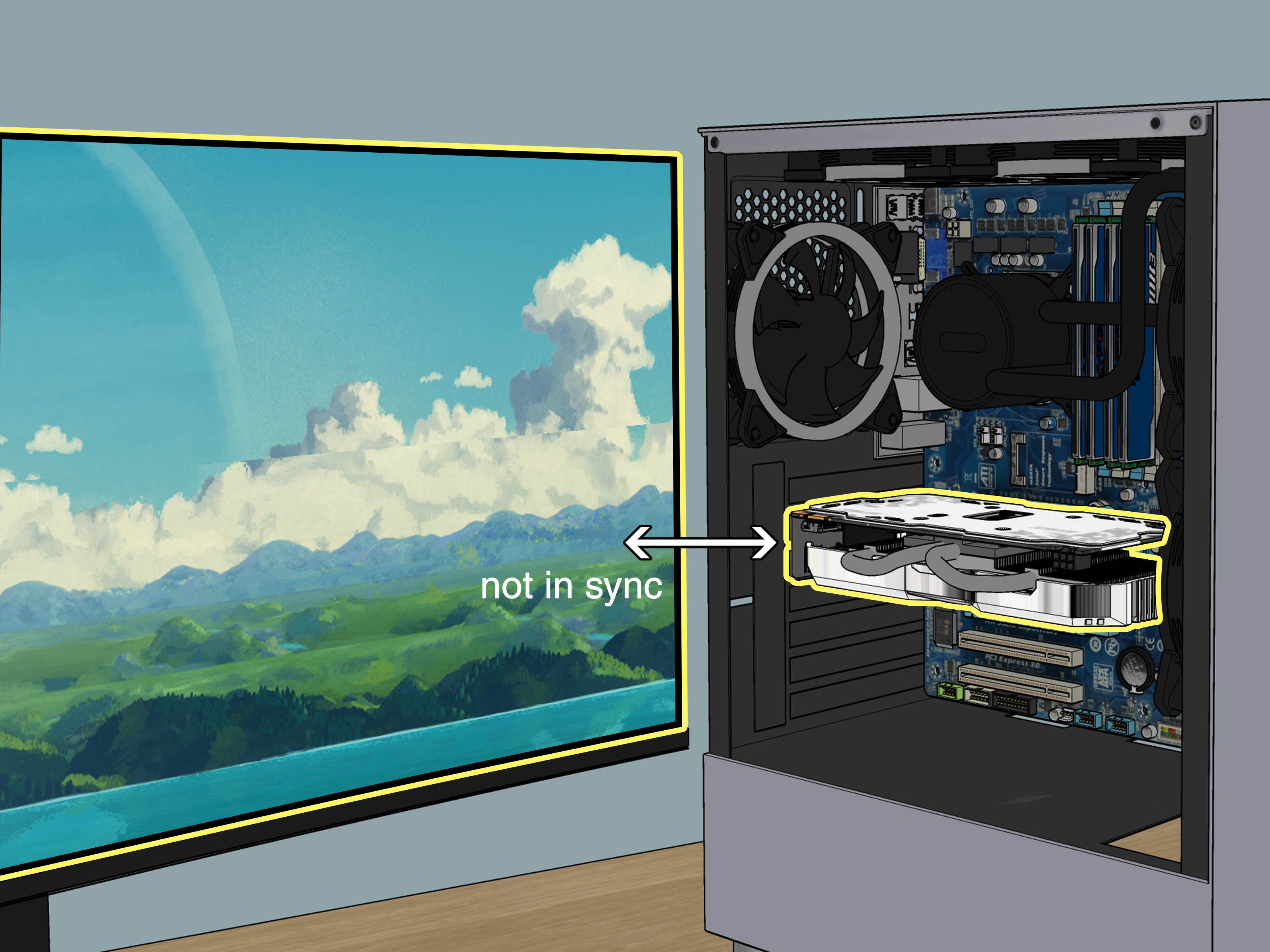
Gamers zoeken massaal naar how to fix screen tearing wanneer horizontale scheuren zichtbaar worden tijdens snelle bewegingen in games. Het probleem ontstaat zodra de refresh rate van een monitor niet gelijkloopt met de framerate van de videokaart. Beelden worden dan in aparte delen opgebouwd. Dat veroorzaakt storende lijnen tijdens gameplay.
De vraag leeft sterk bij spelers van shooters en racegames waar snelle camerabewegingen standaard zijn. Zoektermen rond VSync, G-Sync en monitorinstellingen verschijnen in dezelfde context. De kern van het probleem ligt bij synchronisatie tussen GPU en scherm. Zonder afstemming blijft tearing zichtbaar.
How to fix screen tearing: synchronisatie tussen GPU en monitor centraal
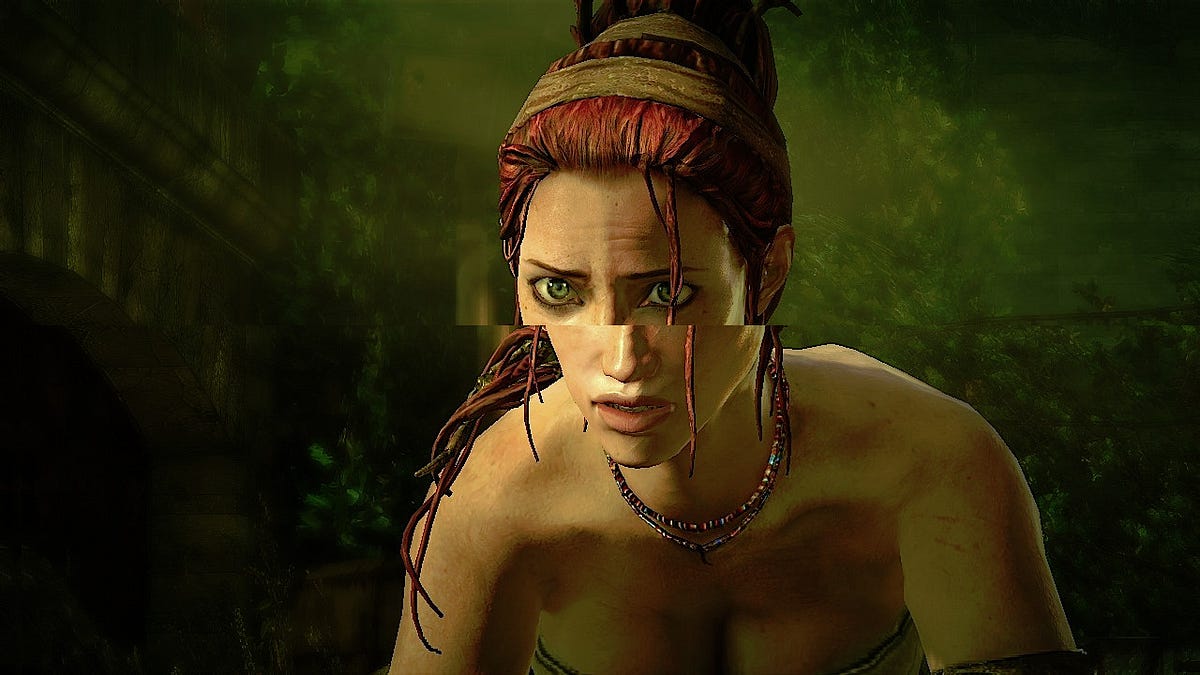
Snelle actie legt elk technisch verschil direct bloot. Tijdens een plotselinge draaiing van de camera kan een horizontale lijn midden in beeld blijven hangen. De bovenkant toont een nieuw frame. De onderkant loopt achter. Dat contrast maakt tearing direct herkenbaar.
Een eerste stap wordt gevonden in het activeren van VSync via game-instellingen of via het NVIDIA Control Panel of AMD Software. VSync koppelt het aantal frames per seconde aan de verversingssnelheid van het scherm. Bij een 60Hz-monitor wordt de output begrensd op 60 FPS. Het beeld wordt daarmee stabieler opgebouwd. Inputvertraging kan toenemen wanneer prestaties dalen.
Voor gebruikers met een compatibele monitor verschuift de aandacht naar G-Sync of FreeSync. Adaptive sync-technologie past de refresh rate dynamisch aan de GPU-output aan. Het scherm volgt de framerate in plaats van andersom. Scheuren verdwijnen zonder vaste FPS-limiet. De beweging oogt vloeiender.
Instellingen binnen Windows spelen eveneens een rol. In Beeldscherminstellingen onder Geavanceerde weergave kan de juiste Hz-waarde worden gekozen. Een 144Hz-monitor die op 60Hz staat ingesteld benut zijn capaciteit niet. Dat beperkt de ervaring. Correcte selectie van de maximale verversingssnelheid voorkomt onnodige restricties.
Driver-updates vormen een andere factor. Verouderde NVIDIA GeForce- of AMD Radeon-drivers kunnen instabiele framerates veroorzaken. Nieuwe versies optimaliseren prestaties voor recente titels. Een stabielere output verkleint de kans op tearing. Installatie van actuele drivers wordt daarom vaak genoemd bij het oplossen van schermscheuren.
In-game optimalisatie krijgt eveneens aandacht. Een frame rate limit kan net onder de maximale Hz-waarde worden geplaatst. Bij een 144Hz-scherm kan een limiet van 141 FPS voor consistentie zorgen. Triple buffering wordt soms geactiveerd om frames soepeler te verwerken. Verlaging van grafische details kan pieken in framerate verminderen. Stabiliteit staat centraal.
Competitieve spelers zoeken balans tussen vloeiend beeld en minimale input-lag. Een combinatie van adaptive sync met een FPS-cap wordt vaak toegepast. Daarmee blijft de framerate binnen het bereik van de monitor. Het scherm blijft synchroon met de GPU. Snelle reacties blijven behouden.
How to fix screen tearing draait uiteindelijk om technische afstemming. Refresh rate, framerate en drivers moeten op elkaar zijn afgestemd. Correct ingestelde synchronisatie elimineert horizontale scheuren. Het resultaat is een stabiel beeld tijdens intensieve gameplay.