Pop‑upvensters op websites kunnen essentieel zijn voor functionaliteit zoals inloggen, meldingen of het openen van documenten. Veel browsers blokkeren deze standaard, waardoor gebruikers sommige functies niet volledig kunnen gebruiken. Het uitschakelen van deze blokkering maakt het mogelijk dat websites correct functioneren zonder dat pop‑ups tegengehouden worden.
Gebruikers ervaren vaak dat belangrijke vensters niet verschijnen, wat frustratie veroorzaakt bij het navigeren op sites die afhankelijk zijn van pop‑ups. Dit heeft geleid tot een toegenomen vraag naar duidelijke instructies per browser, zodat zowel desktops als mobiele apparaten zonder beperkingen kunnen worden gebruikt voor interactieve functies.
Pop‑up blockers uitschakelen in grote browsers
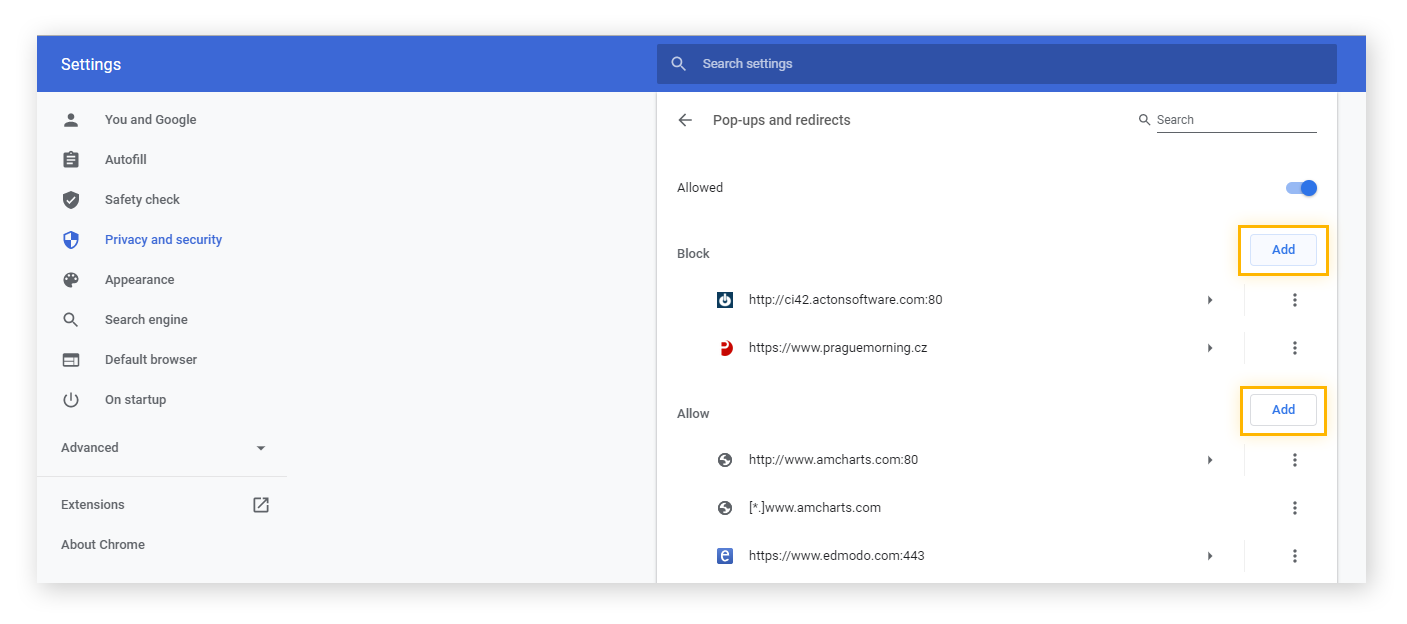
In Google Chrome staat een pop‑up blokkering standaard aan. Om deze uit te schakelen opent men Chrome, klikt rechtsboven op de drie puntjes en navigeert naar Instellingen → Privacy en beveiliging → Site‑instellingen → Pop‑ups en omleidingen. De schuifregelaar kan worden omgezet zodat sites pop‑ups mogen tonen. Specifieke sites kunnen toegevoegd worden onder Toegestane sites, bijvoorbeeld bij inlogpagina’s of documentportals.
Mozilla Firefox hanteert een soortgelijke aanpak. Via het hamburgermenu rechtsboven → Instellingen → Privacy & Beveiliging vindt men de sectie Rechten. Door het vinkje bij Blokkeer pop‑upvensters uit te zetten, wordt de blokkering gedeactiveerd. Voor bepaalde websites kan men via Uitzonderingen specifieke URL’s toevoegen.
Microsoft Edge werkt via Instellingen → Cookies en site‑machtigingen → Pop‑ups en omleidingen. Hier kan de Block‑schakelaar uitgeschakeld worden. Websites kunnen in de Toegestaan‑lijst worden opgenomen om alleen voor die adressen pop‑ups toe te staan.
Op een Mac biedt Safari toegang via Safari → Voorkeuren → Websites → Pop‑upvensters. Men kan kiezen om pop‑ups toe te staan voor specifieke sites. Voor iPhone en iPad gaat dit via Instellingen → Safari → Blokkeer pop‑ups; door deze optie uit te schakelen, worden pop‑ups ook mobiel geaccepteerd.
Het beheer van pop‑ups verschilt per browser, maar de basisprincipes zijn vergelijkbaar. Gebruikers hebben de controle over welke sites pop‑ups mogen tonen, wat vooral relevant is voor functionaliteiten die anders niet beschikbaar zouden zijn. De meeste browsers bieden duidelijke opties om uitzonderingen toe te voegen, zodat belangrijke vensters zoals meldingen of inlogschermen niet geblokkeerd worden.
Het aanpassen van deze instellingen verbetert de gebruikerservaring aanzienlijk. Websites die afhankelijk zijn van pop‑ups functioneren hierdoor volledig. Dit geldt zowel voor standaard desktopgebruikers als voor mobiele gebruikers. Het geeft de mogelijkheid om interactieve elementen te gebruiken zonder hinderlijke blokkeringen.
Door pop‑up blockers correct te beheren, behouden gebruikers toegang tot alle functies van een website. Specifieke instellingen per browser zorgen ervoor dat zowel algemene als gerichte blokkeringen eenvoudig kunnen worden aangepast. Dit maakt browsen in 2026 flexibeler en efficiënter, met volledige controle over welke vensters verschijnen.
Gebruikers die regelmatig met interactieve sites werken, merken direct verschil wanneer pop‑ups correct worden toegelaten. Van documentportals tot meldingsvensters: het uitschakelen van de blokkering garandeert dat alle noodzakelijke functies zichtbaar blijven en bruikbaar zijn. Het systeem is eenvoudig aan te passen en biedt tegelijkertijd controle op individueel niveau.
Tegelijkertijd blijft het belangrijk om bewust te kiezen welke sites pop‑ups mogen gebruiken. Onnodige of onbetrouwbare pop‑ups kunnen nog steeds een storende factor zijn. Door gebruik te maken van de ingebouwde uitzonderingsopties, kunnen gebruikers een balans vinden tussen functionaliteit en veiligheid, terwijl websites volledig functioneren zoals bedoeld.
Het beheer van pop‑ups is een klein onderdeel van browserinstellingen, maar het beïnvloedt direct de toegankelijkheid van belangrijke functies. Met duidelijke instructies voor Chrome, Firefox, Edge en Safari kunnen gebruikers probleemloos browsen. Dit garandeert dat essentiële vensters verschijnen zonder dat onnodige blokkeringen de ervaring verstoren.
De mogelijkheid om pop‑ups te beheren, maakt websites interactiever en voorkomt dat gebruikers functionaliteit missen. Door deze instellingen aan te passen, worden frustraties door geblokkeerde vensters geëlimineerd. Gebruikers behouden volledige controle over welke sites mogen openen en welke niet, wat bijdraagt aan een soepelere en efficiëntere browserervaring.